








phpstorm珍藏常用快捷键
设置项
-
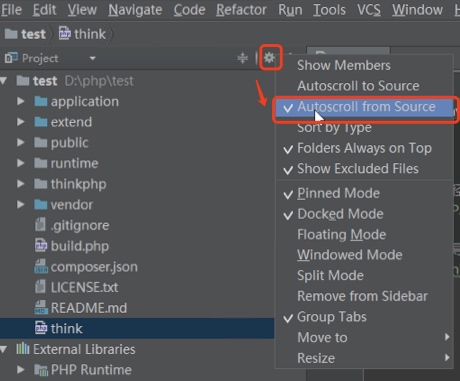
自动定位 (定位编辑文件所在的位置) Project面板,工具图标按钮(齿轮形状),弹出的菜单中选择 Autoscroll from Source 编辑文件时,左侧文件夹聚焦到该文件
 手动定位-快捷键
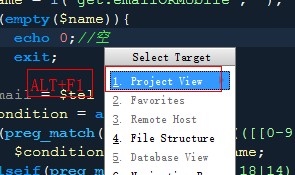
在编辑的所选文件按ALT+F1, 然后选择PROJECT VIEW(新版下一级 Project)
-
PHP手册
Preferences -> Tools->External Tools
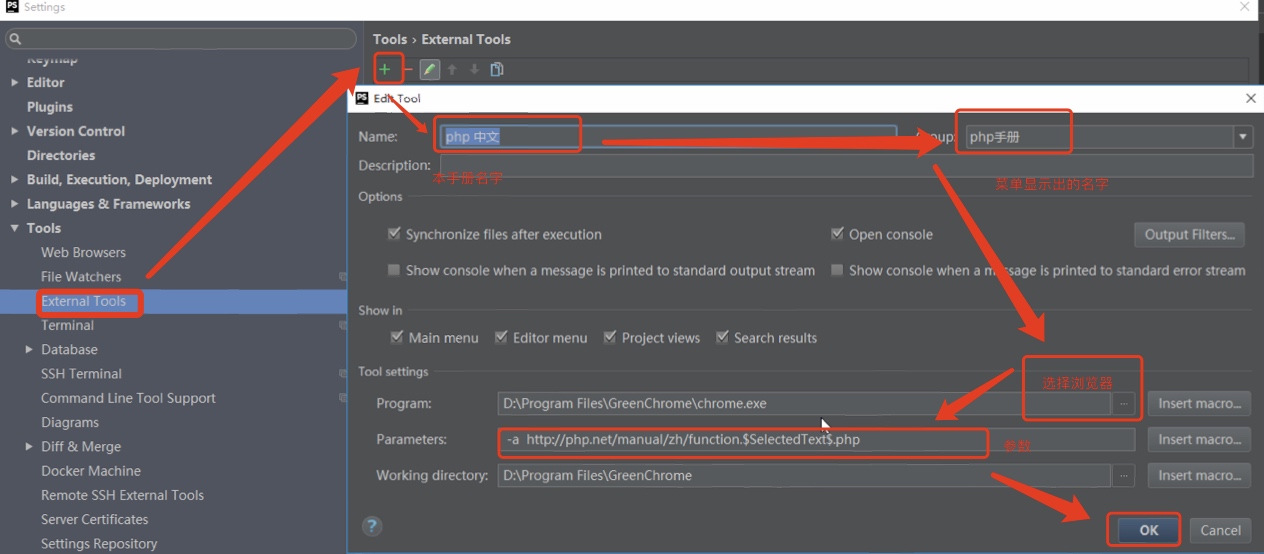
Parameters参数
http://php.net/manual/zh/function..php
注意: SelectedText -
启动的时候不打开工程文件
Preferences->Appearance & Behavior ->System Settings 去掉 Reopen last project on startup.up.
使用功能
-
语法分析 Inspect Code
语法分析非常有用 右击 文件夹或文件,在菜单中选择 Inspect Code,会弹出 让你选择是指定目录文件或者还是整个项目
-
常用代码片段
CTRL(cmd) + j能够快捷的输入常用的代码片段,类似vim的 snipMate,可以自定义代码片段
-
代码格式化
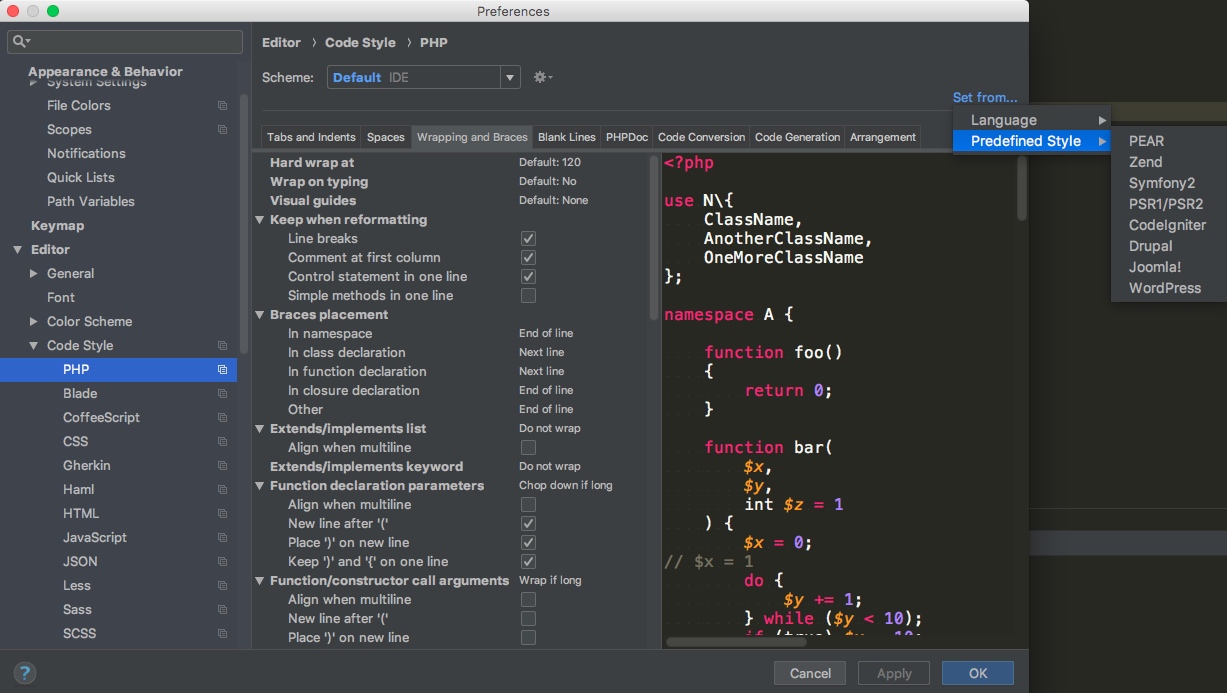
ctrl+alt+l代码格式化 Setting:
-
Live Templates代码片断
-
光标跳转
移动光标到当前所在代码的花括号开始位置
Ctrl + [ Option+Command+[移动光标到当前所在代码的花括号结束位置Ctrl + ] Option+Command+] -
行处理
删除光标所在行 或 删除选中的行.
Ctrl + Y, Command+delete递进式选择代码块,可选中光标所在的单词或段落,连续按会在原有选中的基础上再扩展选中范围.
Ctrl + W , Option+↑在当前文件跳转到指定行处(代码报错跳转)
Ctrl + G Command+L ⌘+L -
类处理
显示当前类的层次结构(继承或实现接口层次结构)
Ctrl + H Control + H选择可重写的方法(接口方法)Ctrl + O Control + O选择可继承的方法Ctrl + I Control + I根据输入的 类名 查找类文件
Ctrl + N Command+O ⌘+O进入光标所在的方法/变量的接口或是定义出 (预测返回值,详细类型)
Ctrl + B或 Ctrl + 左键单击 Command + B 或 Command + 左键单击弹出当前文件结构层,可以在弹出的层上直接输入,进行筛选
Ctrl + F12 Command+F12查找//@todo标签
Alt + 6 Command+6显示类中的方法(左下角显示)Alt + 7 Command+7显示类中的方法Alt + 8 Command+8代码自动生成, 如生成对象的 set / get 方法, 构造函数,toString() 等 (get成员属性)
Alt + Insert Control+Enter 或 Command+N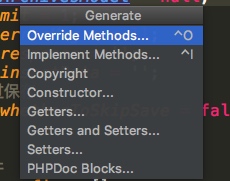
-
代码块
智能分隔行(左侧小灯泡实现)
Ctrl + Enter Option+Enter根据光标所在问题,提供快速修复选择,光标放在的位置不同提示的(左侧小灯泡实现)结果也不同Alt + Enter Option+Enter展开代码
Ctrl + +折叠代码Ctrl + -选中文本, 逐个往下查找相同文本,并高亮显示Alt + F3 Command+F退回到上一个操作的地方 (必备)Ctrl + Alt + 左方向键 Option+Command+←前进到上一个操作的地方 (必备)Ctrl + Alt + 右方向键 Option+Command+→ -
注释 设置中搜索show quick document
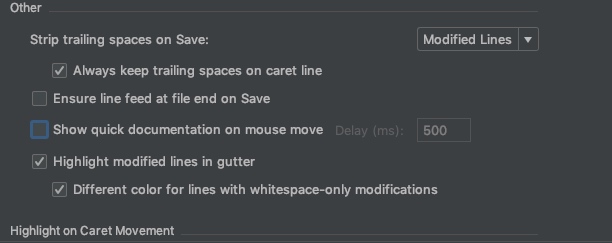

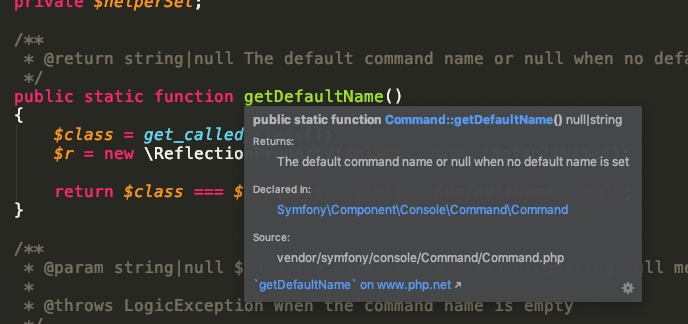
鼠标移过将会显示定义时的注释
Ctrl(cmd) + /,单行注释Ctrl(cmd) + Shift + /,多行注释,块注释/** + Enter,自动生成注释
工作区
- 刷新工作区目录
当有新文件,idea并没有显示就需要手动刷新
 在Save All旁边的按钮Synchronize按钮
(Mac)option+command+Y (win)可能是ctrol+alt+Y
本文内容部分来源:https://blog.csdn.net/fenglailea/article/details/53350080?utm_source=copy
部分信息可能已经过时